本文最后更新于 2026-06-10T18:51:55+08:00
选择 terminator 主要是看中了它优秀的分屏功能。
一、安装 terminator
- 添加仓库/软件源
1
| sudo add-apt-repository ppa:gnome-terminator
|
- 更新源
- 安装 terminator
1
| sudo apt install terminator
|
二、美化 terminator 界面
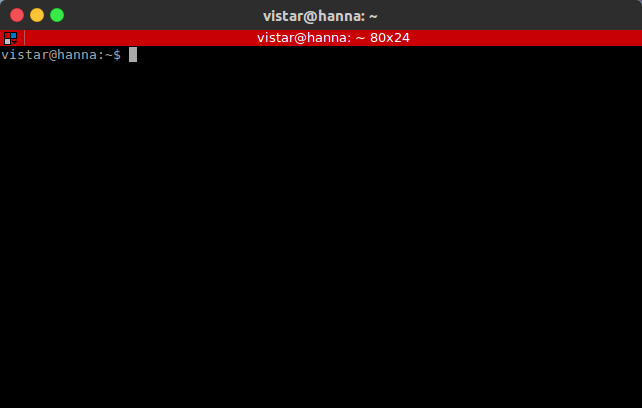
这是初始界面。
通过修改配置文件美化窗口。
在终端输入以下命令:
1
2
| cd ~/.config/terminator/
sudo gedit config
|
注意!第一次进入~/.config/terminator/目录时,config文件是不存在的,要通过以下步骤找到config
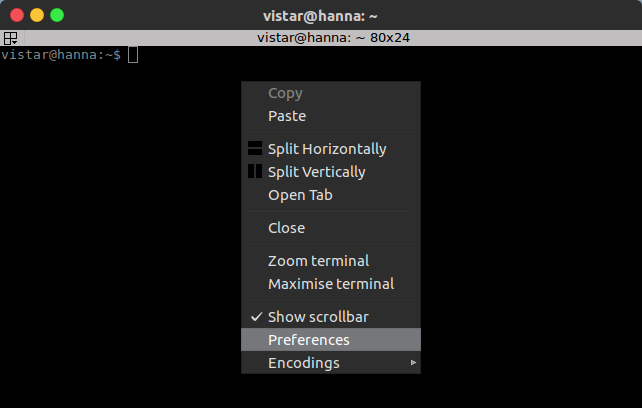
- 在 terminator 黑色背景上右键
- 单击 Preferences (首选项)
- 选择 Profiles (布局),按照图中标记选择,default 处可以自定义名称。
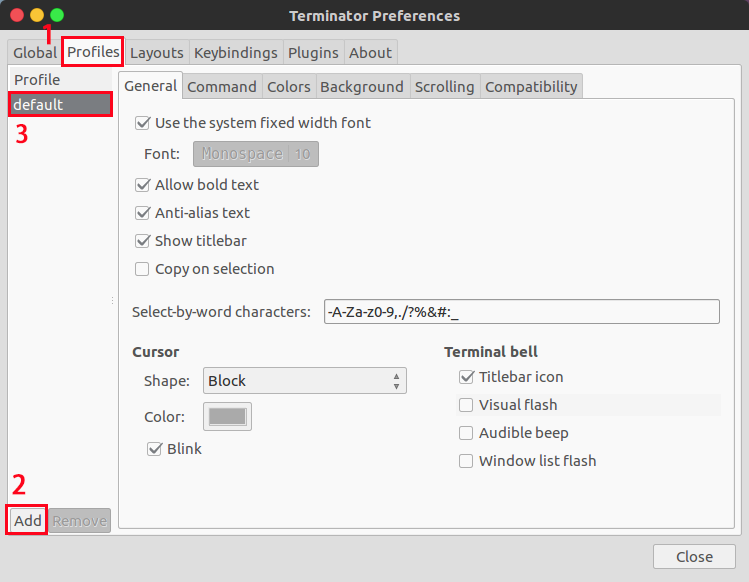
4. 按照上面的步骤找到 config,进行编辑。
我的 config 内容:
1
2
3
4
5
6
7
8
9
10
11
12
13
14
15
16
17
18
19
20
21
22
23
24
25
26
27
28
29
30
31
32
33
34
| [global_config]
enabled_plugins = CustomCommandsMenu, LaunchpadCodeURLHandler, APTURLHandler, LaunchpadBugURLHandler
handle_size = -3
inactive_color_offset = 1.0
suppress_multiple_term_dialog = True
title_transmit_bg_color = "#3e3838"
title_transmit_fg_color = "#000000"
[keybindings]
[layouts]
[[default]]
[[[child1]]]
parent = window0
profile = default
type = Terminal
[[[window0]]]
parent = ""
size = 925, 570
type = Window
[plugins]
[profiles]
[[default]]
background_color = "#1e1e1e"
background_darkness = 0.8
background_image = None
background_type = transparent
cursor_color = "#e8e8e8"
cursor_shape = ibeam
font = Ubuntu Mono 14
foreground_color = "#e8e8e8"
palette = "#292424:#5a8e1c:#2d5f5f:#cdcd00:#1e90ff:#cd00cd:#00cdcd:#d6d9d4:#4c4c4c:#868e09:#00ff00:#ffff00:#4682b4:#ff00ff:#00ffff:#ffffff"
scroll_background = False
scrollback_lines = 3000
show_titlebar = False
use_system_font = False
|
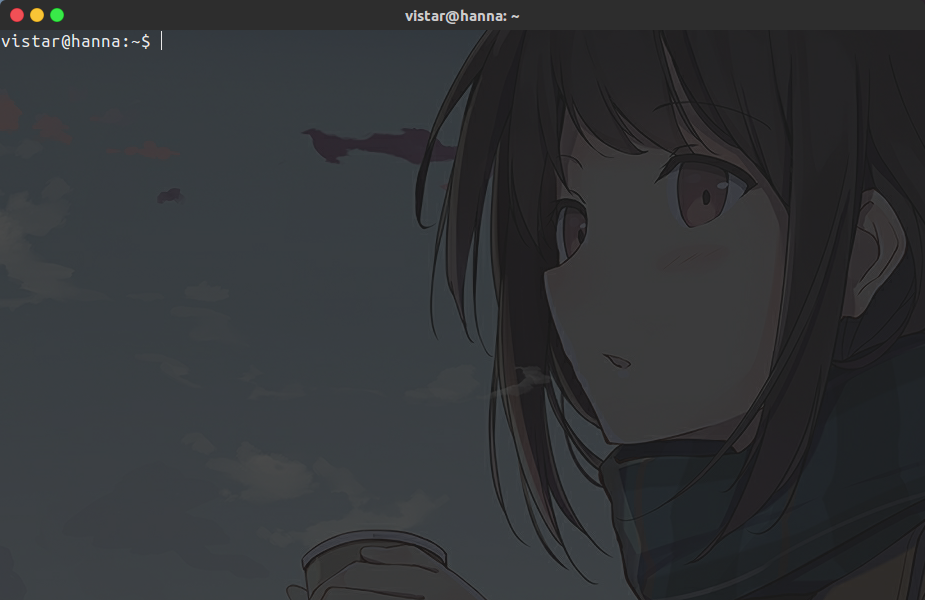
美化后的 terminator
三、常用快捷键
Ctrl + Shift + O 水平分割终端(分成上下两个窗口)
Ctrl + Shift + E 垂直分割终端(分成左右两个窗口)
Ctrl + Shift + W 关闭当前终端
Ctrl + Shift + X 放大(还原)当前终端
Ctrl + Shift + G 清屏
Ctrl + Shift + Right/Left 在垂直分割的终端中将分割条向右/左移动
Ctrl + Shift + S 隐藏/显示滚动条
Ctrl + Shift + Q 关闭所有终端(退出程序)
F11 全屏
四、打不开或闪退问题
一般发生这种问题的电脑都是默认 Python3.x 版本的,而 terminator 是基于python2开发的,所以会出问题。
如下方法解决:
终端输入:
1
| sudo gedit /usr/share/terminator/terminator
|
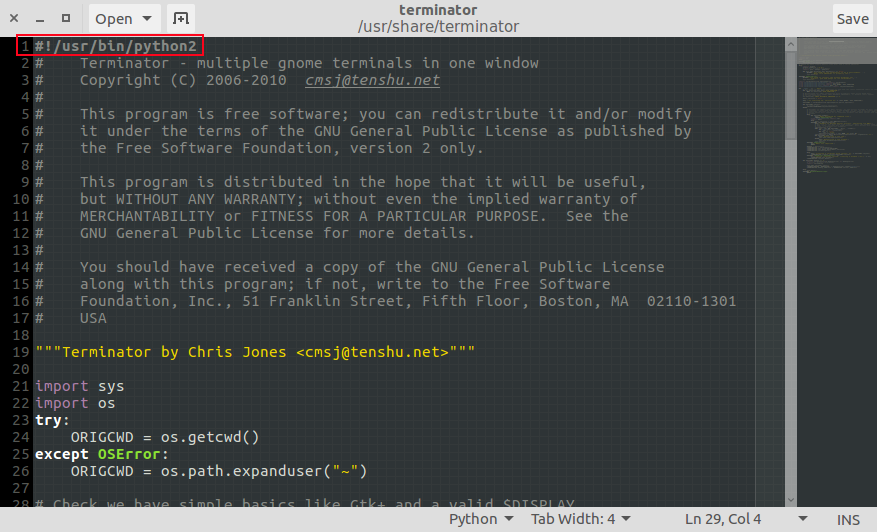
将第一行的将第一行的 #!/usr/bin/python 修改为 #!/usr/bin/python2
然后 terminator 就能打开了,亲测可用。